










お知らせ
サポート情報
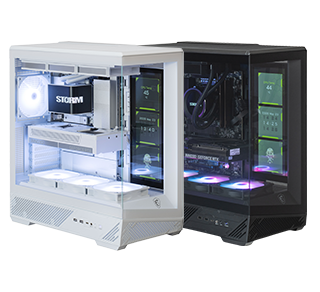
【重要】MAG VIEW XPADNER(12.3インチ液晶ディスプレイ)搭載モデルをご購入のお客様向けのご案内
2026/07/09
本資料では、MAG VIEW XPANDER 12を「MSI Center」の「EZ Display」機能を通じて設定・活用するための手順をご案内しています。
■ ご利用の注意点
ご利用にあたっての重要な注意点製品の動作を安定させるため、画面の回転はWindowsの設定を使用せず、必ず「EZ Display」から行ってください。
拡張ディスプレイが有効な場合、テーマ設定、ステルスモード、座りすぎ防止リマインダー、映像ブロックの機能は無効化(グレーアウト)されます。
システムがアイドルまたは非アクティブ状態の場合、座りすぎ防止リマインダーは作動しません。
■使用方法
Windows スタートメニューより、ユーティリティとツールを選択し、MSI Centerを起動してください。
機能セットから「EZ Display」をインストールおよび選択し、メニューから「MAG VIEW XPANDER 12」を開いて設定を行います。
主な設定メニュー基本操作: 拡張ディスプレイとしての利用、LCDディスプレイのON/OFF、明るさ(0%〜100%)、画面の向き(縦/横)の変更が可能です。
テーマ設定: 枠線やテキストのカラー、背景(静止画および動画)を自分好みにカスタマイズできます。
便利機能: CPU使用率が設定値に達すると自動で画面をオフにする「ステルスモード」や、1〜6時間の連続作業後に動画でお知らせする「座りすぎ防止リマインダー」を利用できます。
■映像ブロックの設定
画面上のブロックには、以下の機能を最大3つまで表示可能です (※機能の重複表示は非対応です )。
HWモニター: CPU、GPU、メモリなどのシステム情報を最大6項目まで表示し、切り替え表示(カルーセル)も可能です。
システム時刻: Windows上の時間情報を表示します。
デジタルフォトフレーム: フォルダを指定することで、画像をスライドショー形式で表示できます。
各項目のより具体的な設定手順や画面イメージにつきましては、以下のリンクよりPDF資料をダウンロードしてご確認ください。
▼ 詳細な設定手順・マニュアルはこちら(PDF)
https://drive.google.com/file/d/1GC_8IgKKr52nrok84sOB_lcNthvaDAy7/view?usp=sharing
■ ご利用の注意点
ご利用にあたっての重要な注意点製品の動作を安定させるため、画面の回転はWindowsの設定を使用せず、必ず「EZ Display」から行ってください。
拡張ディスプレイが有効な場合、テーマ設定、ステルスモード、座りすぎ防止リマインダー、映像ブロックの機能は無効化(グレーアウト)されます。
システムがアイドルまたは非アクティブ状態の場合、座りすぎ防止リマインダーは作動しません。
■使用方法
Windows スタートメニューより、ユーティリティとツールを選択し、MSI Centerを起動してください。
機能セットから「EZ Display」をインストールおよび選択し、メニューから「MAG VIEW XPANDER 12」を開いて設定を行います。
主な設定メニュー基本操作: 拡張ディスプレイとしての利用、LCDディスプレイのON/OFF、明るさ(0%〜100%)、画面の向き(縦/横)の変更が可能です。
テーマ設定: 枠線やテキストのカラー、背景(静止画および動画)を自分好みにカスタマイズできます。
便利機能: CPU使用率が設定値に達すると自動で画面をオフにする「ステルスモード」や、1〜6時間の連続作業後に動画でお知らせする「座りすぎ防止リマインダー」を利用できます。
■映像ブロックの設定
画面上のブロックには、以下の機能を最大3つまで表示可能です (※機能の重複表示は非対応です )。
HWモニター: CPU、GPU、メモリなどのシステム情報を最大6項目まで表示し、切り替え表示(カルーセル)も可能です。
システム時刻: Windows上の時間情報を表示します。
デジタルフォトフレーム: フォルダを指定することで、画像をスライドショー形式で表示できます。
各項目のより具体的な設定手順や画面イメージにつきましては、以下のリンクよりPDF資料をダウンロードしてご確認ください。
▼ 詳細な設定手順・マニュアルはこちら(PDF)
https://drive.google.com/file/d/1GC_8IgKKr52nrok84sOB_lcNthvaDAy7/view?usp=sharing