











お知らせ
サポート情報
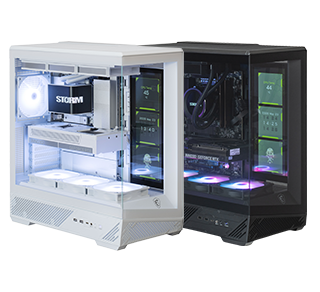
ケースファン液晶設定方法(カスタマイズ時に追加したお客様)
2026/03/03
・大画面液晶簡易水冷ソフト起動方法、ケースファン液晶設定方法
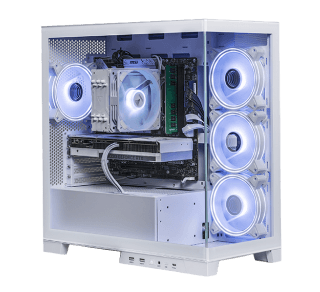
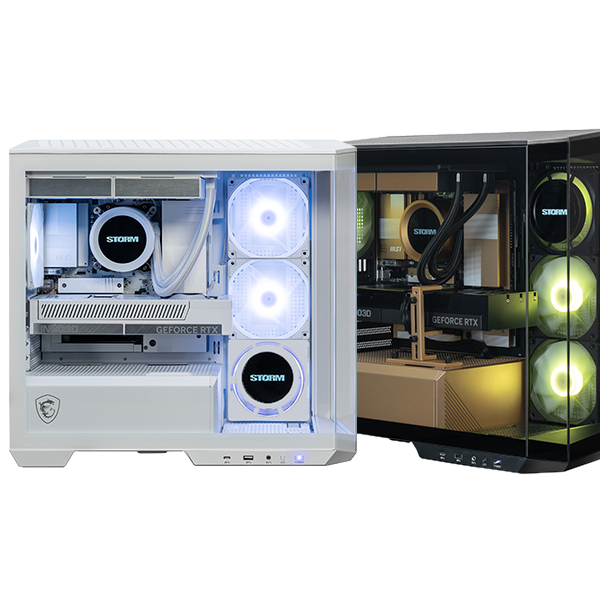
※ ▼大画面液晶水冷搭載モデルでケースファン液晶をカスタマイズしたお客様向けの説明になります。

①デスクトップ上のショートカットstorm_multiをダブルクリックし起動させます。
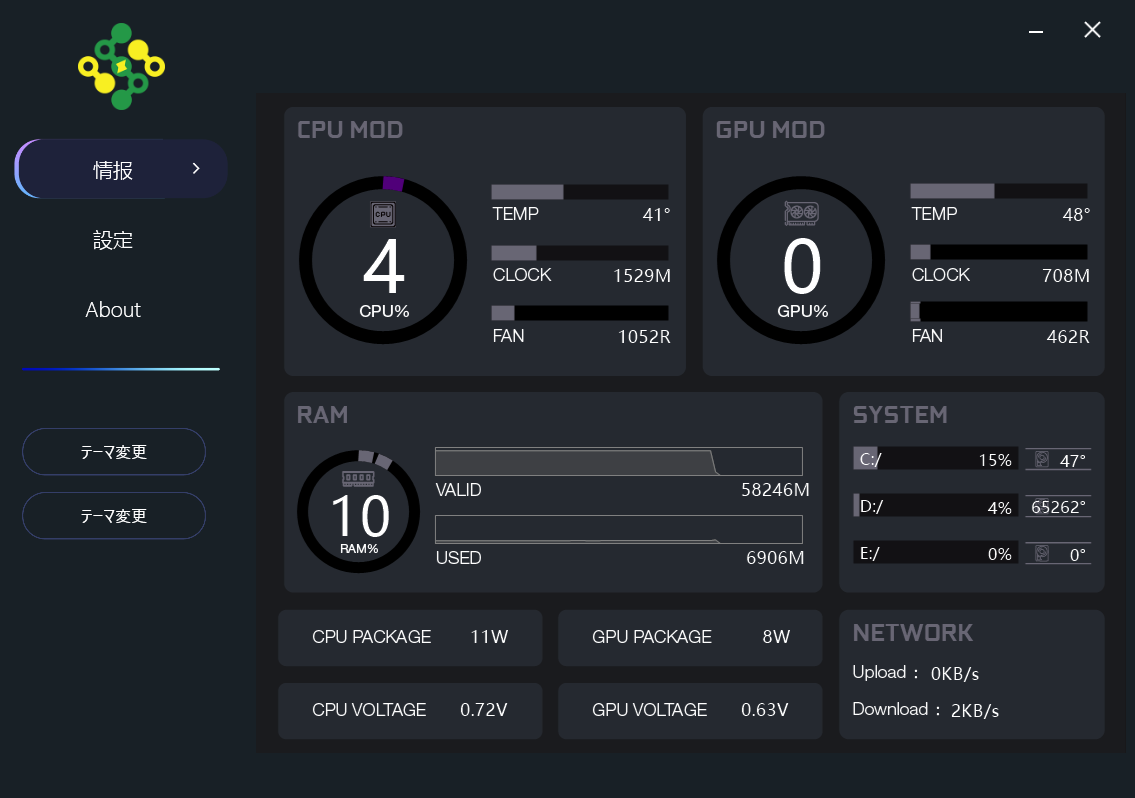
②起動すると、CPUやGPUの温度を表示する画面が表示されます。
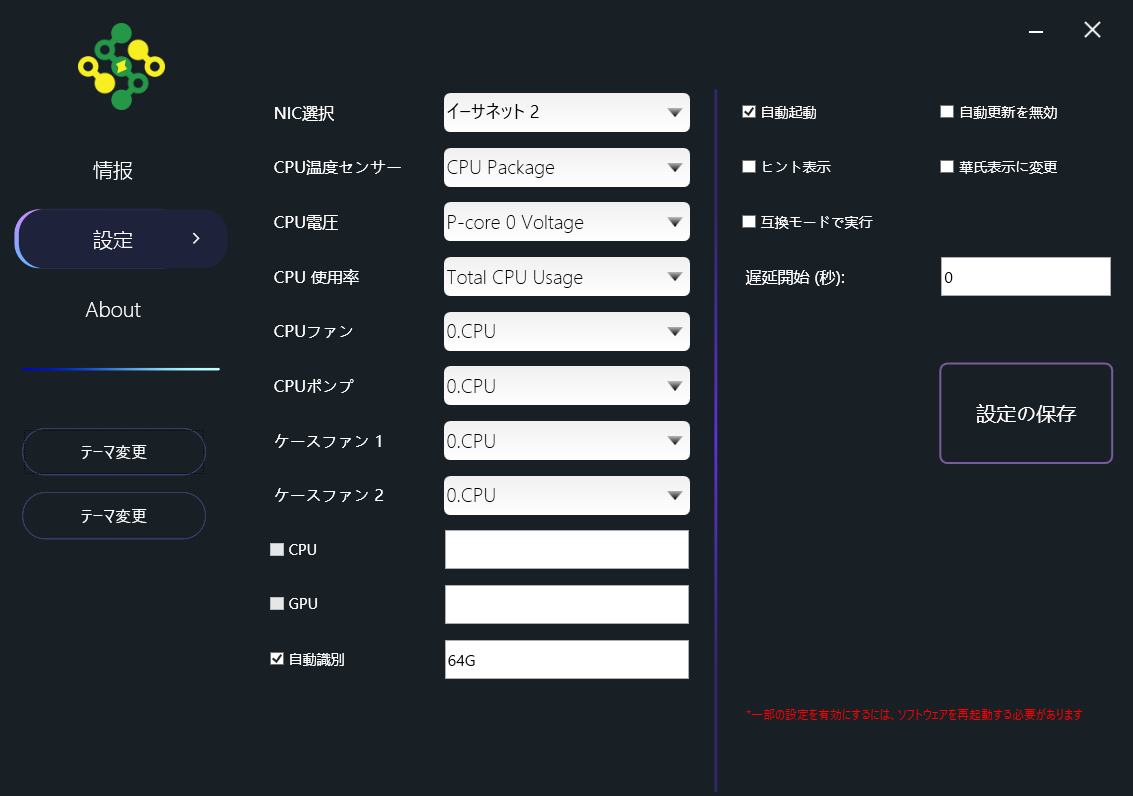
③設定について
自動起動:windows起動時にSTORM_Multiソフトを自動的に立ち上げます。
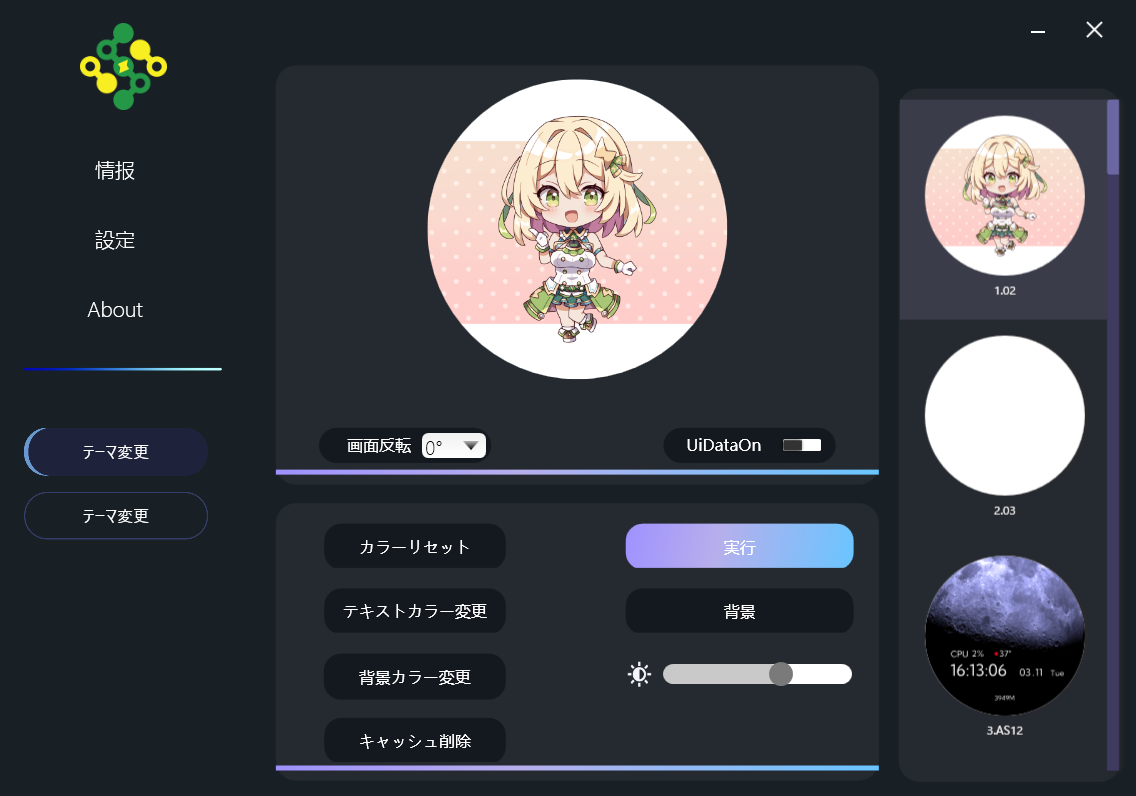
④テーマ変更方法
テーマの選択:▶のテーマから選択可能です。
選択後、実行を選択し液晶画面に反応を待ちます。
反映完了後、テーマを変更したい場合はSTOPを選択してから変更します。
ファン液晶を追加してる場合テーマ変更の項目が追加(2つ目)されているのでご確認お願いいたします。
【推奨設定】
静止画:JPG、JPEG BMP、PNG
動画:24FPS 3M以下のH.264 MPEG-4 AVC
【対応解像度】
800x480
⑥テーマ反映を確認します。
液晶部分に反映されていることを確認します。
【STORM簡易水冷最新版再インストール】
DLはこちら(クリックしダウンロードを実行します。)
※予期せぬ挙動をする場合がございますのでインストールの際は必ず前のソフトはアンインストールしてからダウンロードするようにお願いいたします。